元気な一枚、ひと休みの一枚。残量や充電中の状態に合わせて、ホームに出す写真を選べます。
状態を選んで、写真の変化を見てみよう。
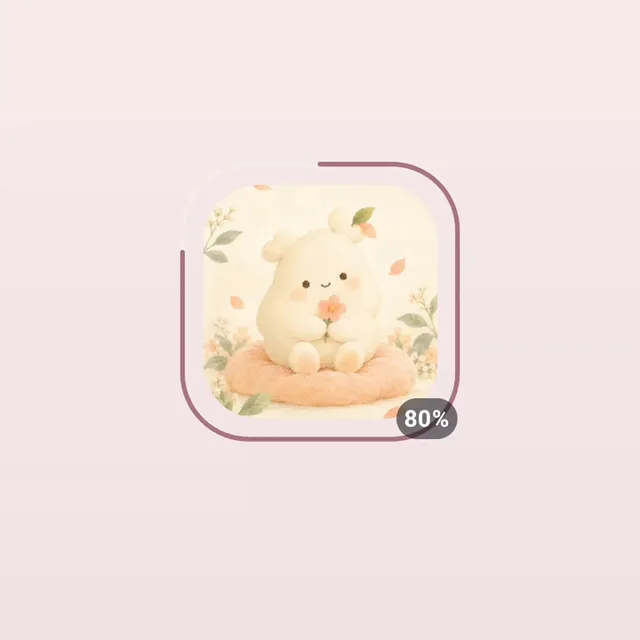


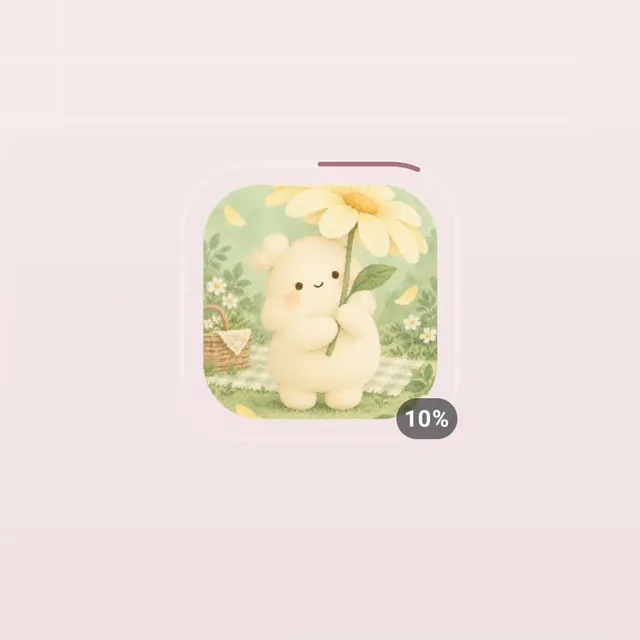
撮影した画面を切り替える Web 上の見本です。お使いのスマホの残量とは連動しません。
実際に切り替わる動画を見る · 約 12 秒
撮影用エミュレーターの残量・充電状態を変更しています。写真は 2 枚のオリジナル画像を使った作例です。
写真を選んで、ホームに置く
推し活モードでホームの空いているところを長押し。『ホームに追加』→『推しパーツ』→『バッテリー』で配置し、置いたパーツを長押しして『推しパーツの設定』を開きます。
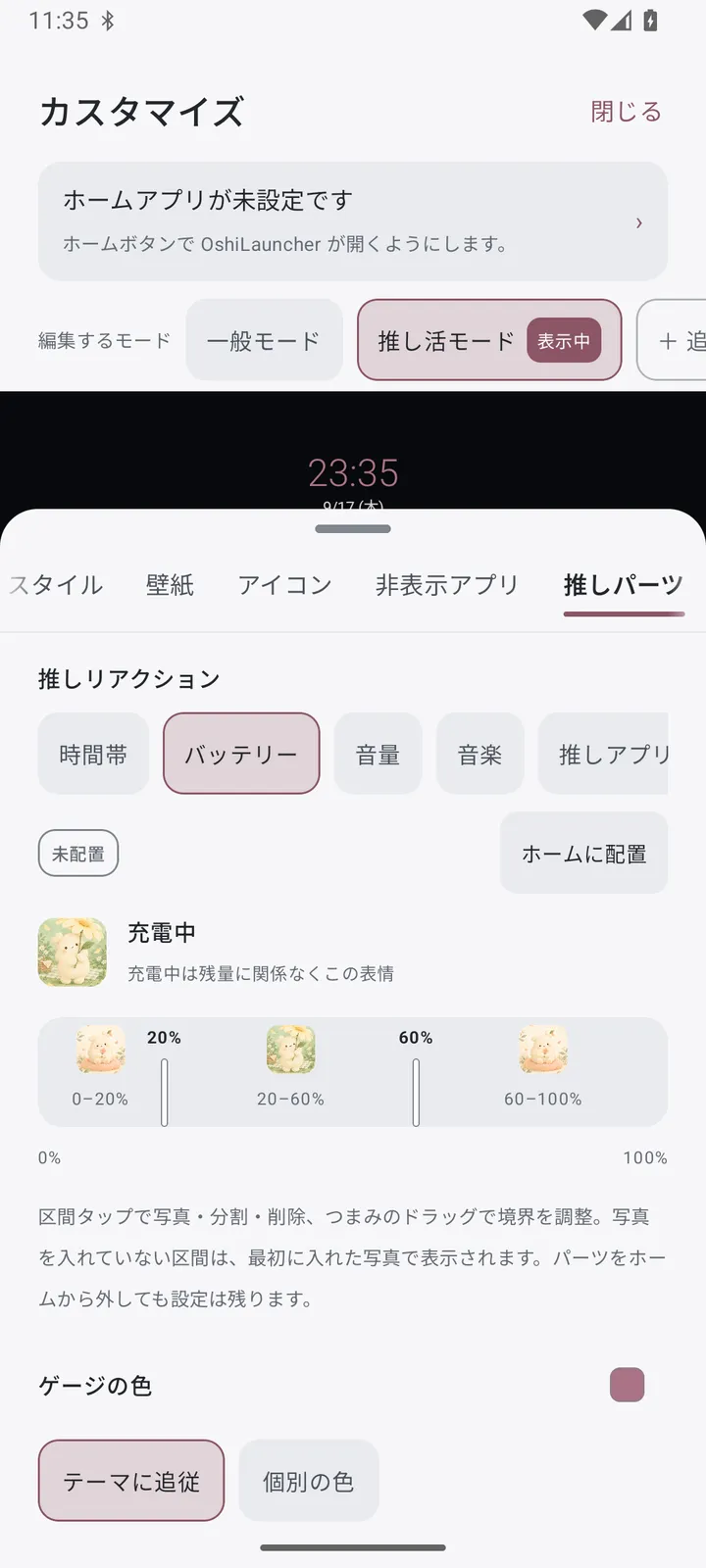
最初は残量の 3 区間と『充電中』の計 4 種類。充電用の写真は『充電中』の欄から選びます。
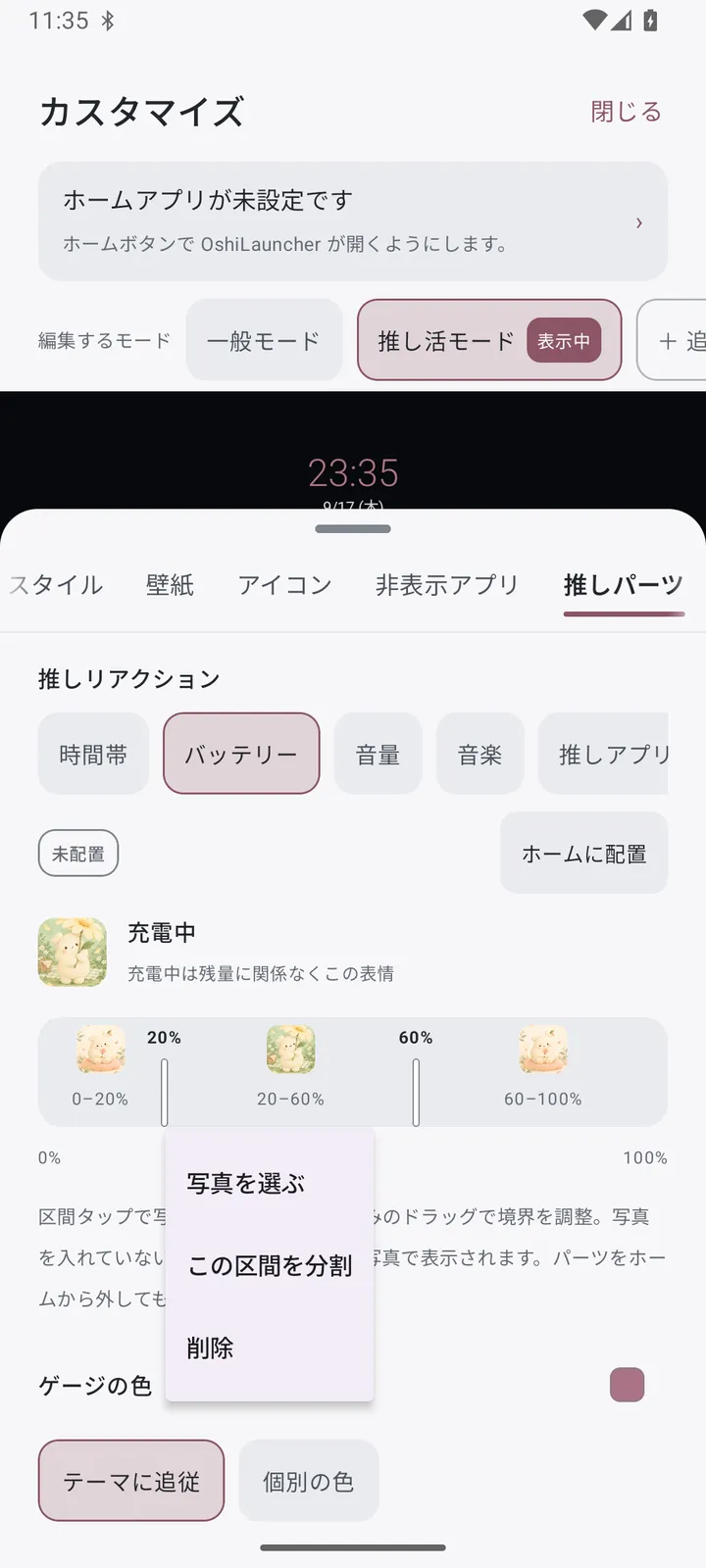
区間ごとに違う写真にしても、同じ写真を使っても大丈夫。後から差し替えられます。
もっと細かく設定する · 種類と残量の区切り
- 初期設定は 0〜19%、20〜59%、60〜100% の 3 区間。充電中は残量に関係なく専用の写真を表示します。
- 区間をタップ→『この区間を分割』で、残量は最大 6 区間。充電中を合わせて最大 7 種類にできます。
- つまみをドラッグすると、境目を 5% 刻みで変更できます。分割には 10% 以上の幅が必要です。
写真が変わらないときは
写真が未設定の区間は、設定済みの写真で表示されます。区間ごとに違う写真を選んでください。一般モードでは推しパーツは表示されません。